برای ردیم گیفت کارت اپل در آیفون دو کار لازم است: اول در Settings ببینید اپل آیدی شما برای کدام کشور است، بعد در App Store روی عکس پروفایل بزنید، Redeem Code را انتخاب کنید و کد را وارد کنید. کل مسیر ۸ گام است و در ادامه هر گام را با اسکرینشات واقعی آیفون نشان دادهایم.
ردیم (Redeem) یعنی ثبت کد گیفت کارت روی حساب، تا مبلغ کارت به موجودی اپل آیدی اضافه شود. ریجن هم کشوری است که حساب اپل شما با آن ساخته شده. اپل نام Apple ID را به Apple Account تغییر داده و منوهای آیفون حالا این نام را نشان میدهند. اسکرینشاتهای این راهنمای ردیم گیفت کارت اپل در آیفون با زبان انگلیسی و iOS 26 گرفته شدهاند. اگر هنوز نمیدانید گیفت کارت اپل چیست یا کدام مبلغ را بخرید، از همهچیز دربارهی گیفت کارت اپل شروع کنید.
ریجن اپل آیدی را در آیفون از کجا ببینیم؟
ریجن اپل آیدی در آیفون از مسیر Settings، نام شما، Media & Purchases و View Account دیده میشود؛ ردیف Country/Region در صفحهی Account Settings کشوری است که کارت باید برای آن صادر شده باشد. این اولین قدم ردیم گیفت کارت اپل در آیفون است و بهتر است پیش از خرید کد انجام شود، چون کارت ریجن دیگر روی حساب شما ردیم نمیشود.
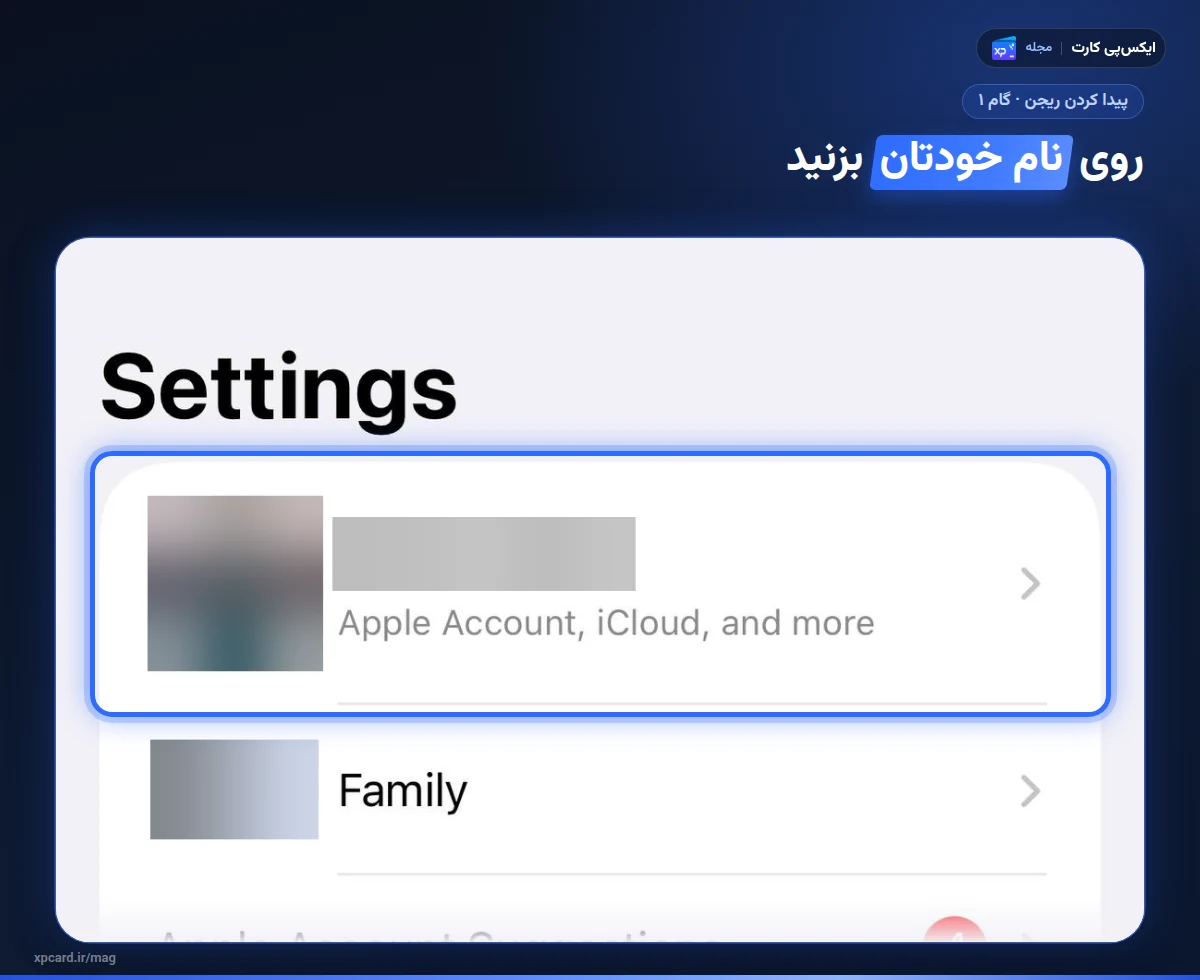
گام ۱: Settings را باز کنید و روی نام خودتان بزنید
اپ Settings (تنظیمات) را باز کنید و روی کارت بالای صفحه بزنید؛ همان کارتی که نام شما و زیرش عبارت Apple Account, iCloud, and more را نشان میدهد.
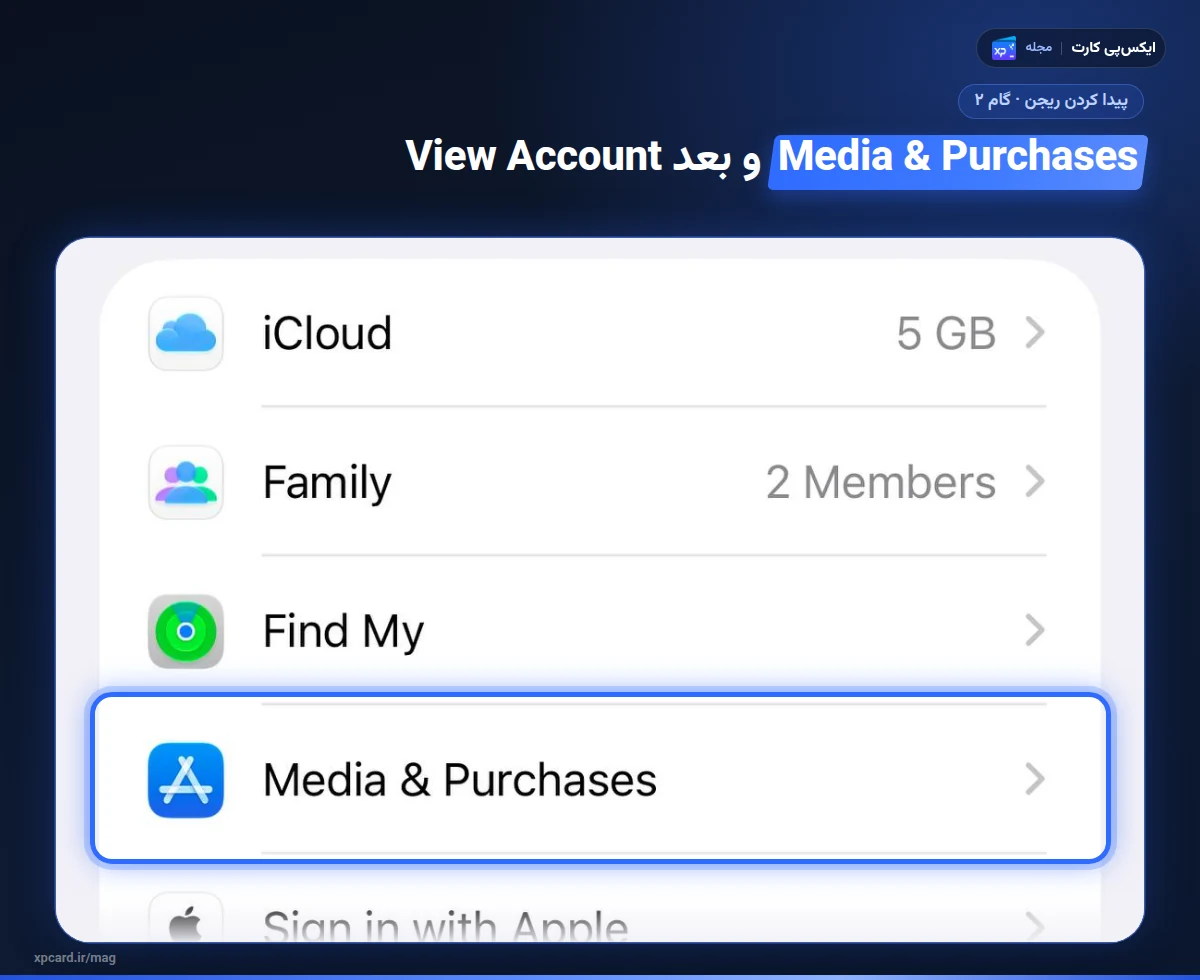
گام ۲: Media & Purchases و بعد View Account را بزنید
در صفحهی Apple Account روی Media & Purchases بزنید و از منوی کوچکی که باز میشود View Account را انتخاب کنید؛ ممکن است آیفون Face ID یا رمز دستگاه را بخواهد.
در این صفحه ردیفهای Personal Information، Sign-In & Security، Payment & Shipping و Subscriptions بالاتر هستند و Media & Purchases در گروه دوم، بعد از iCloud، Family و Find My قرار دارد. اگر آن را پیدا نمیکنید، صفحه را کمی پایین بکشید.
گام ۳: ردیف Country/Region را بخوانید
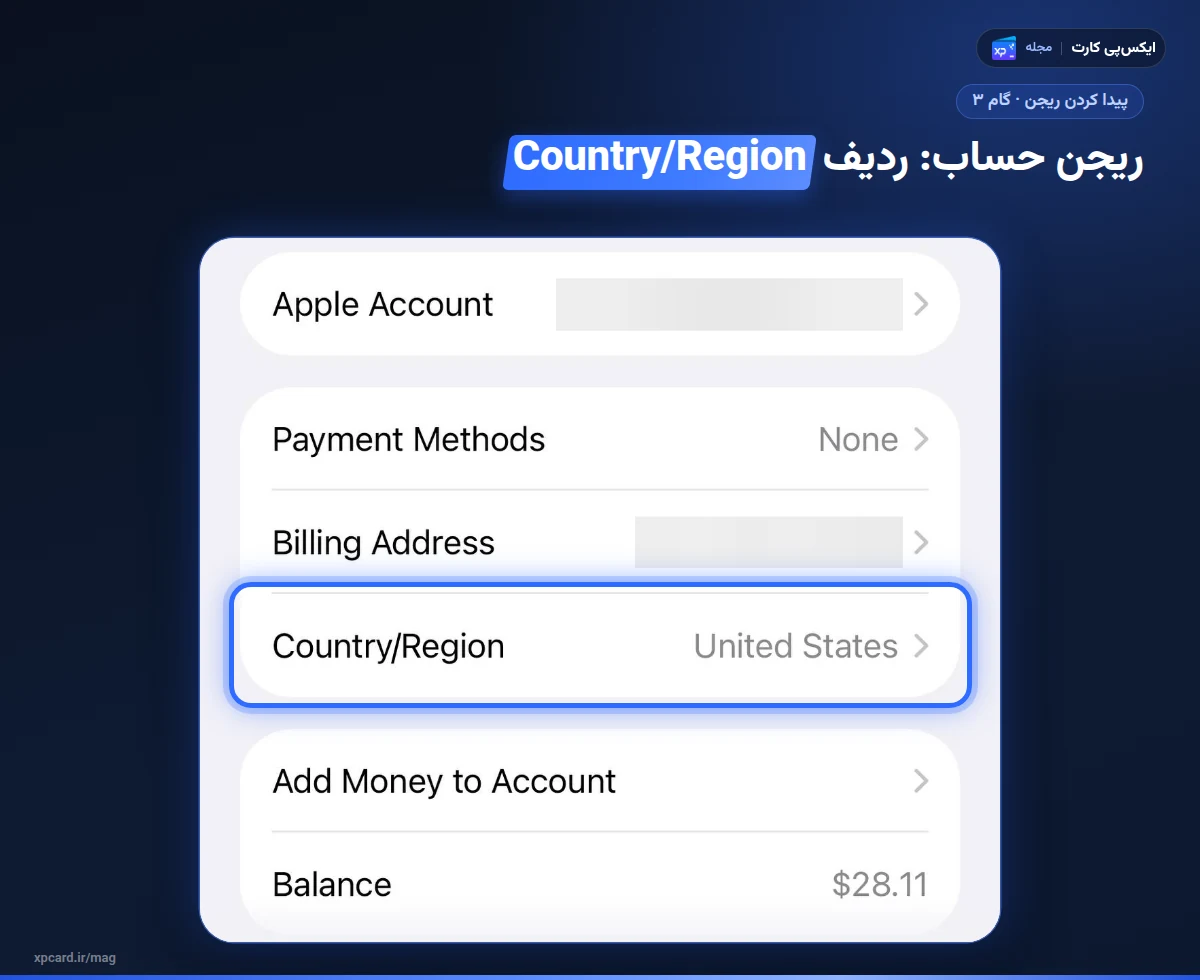
در صفحهی Account Settings، ردیف Country/Region کشور حساب شما را نشان میدهد؛ گیفت کارت اپل باید دقیقاً برای همین کشور باشد.
در تصویر زیر این ردیف United States است، پس این حساب فقط گیفت کارت ریجن آمریکا را قبول میکند. ردیف Balance در همین صفحه موجودی فعلی حساب را نشان میدهد و واحد پولش، اینجا دلار، نشانهی دوم ریجن است. ردیف Payment Methods هم روی None است؛ یعنی برای داشتن موجودی و ردیم کد، ثبت کارت بانکی لازم نبوده است.
یک راه سریعتر برای حدس زدن ریجن هم هست: در App Store روی عکس پروفایل بزنید؛ زیر نام شما ردیفی مثل Credit با مبلغ موجودی دیده میشود (تصویر گام ۶ را ببینید). علامت پول سرنخ میدهد: پوند یعنی انگلیس، یورو یعنی یکی از کشورهای منطقهی یورو و لیر یعنی ترکیه. علامت دلار معمولاً یعنی آمریکا، اما حسابهای کانادا و استرالیا هم دلار نشان میدهند؛ پس حرف آخر را ردیف Country/Region میزند، نه علامت پول. این ردیف را در بخش App Store تنظیمات آیفون جستوجو نکنید؛ مسیر درست همان سه گام بالاست.
اگر هنوز کد نخریدهاید و نمیدانید برای اپل آیدی ایرانی کدام ریجن مناسبتر است، راهنمای انتخاب ریجن گیفت کارت اپل برای اپل آیدی ایرانی را بخوانید. اینجا فرض میکنیم کدی با ریجن درست در دست دارید.
ردیم گیفت کارت اپل در آیفون؛ ۵ گام تصویری
ردیم گیفت کارت اپل در آیفون داخل خود اپ App Store انجام میشود: عکس پروفایل، دکمهی Redeem Code، گزینهی Enter Code Manually و در آخر دکمهی Redeem. به کارت بانکی بینالمللی نیازی ندارید و مبلغ کارت به موجودی همان اپل آیدیای اضافه میشود که در App Store با آن وارد شدهاید.
گام ۴: کد را از صفحهی سفارش کپی کنید
کد گیفت کارت را از صفحهی سفارش در حساب کاربریتان در ایکسپیکارت کپی کنید؛ طبق راهنمای اپل، کد ردیم با حرف X شروع میشود.
کد پس از تأیید پرداخت در همان صفحهی سفارش نمایش داده میشود و کارت فیزیکی ارسال نمیشود؛ همین کد خود کارت است. تا وقتی ردیمش نکردهاید، کد را برای کسی نفرستید و در شبکههای اجتماعی هم نگذارید.
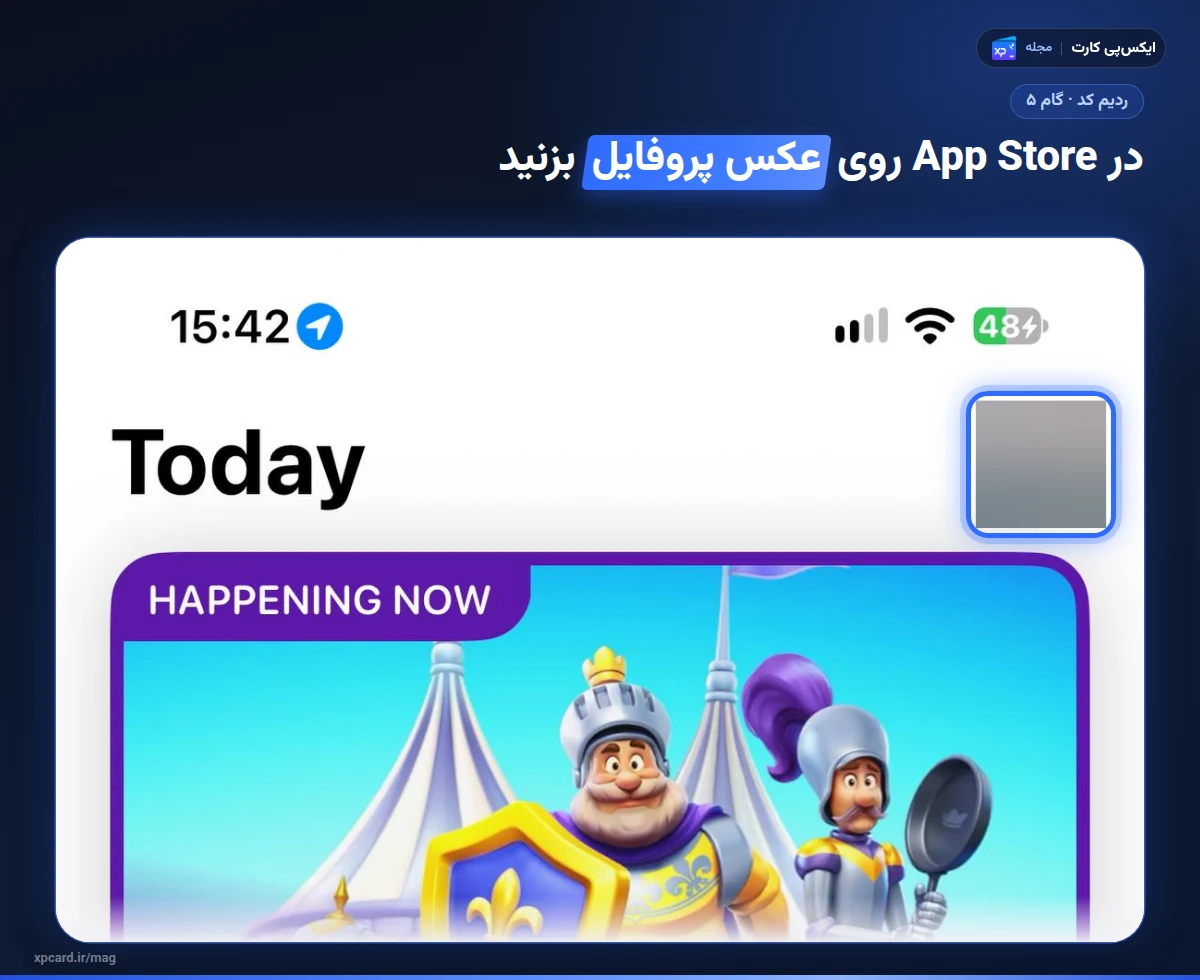
گام ۵: App Store را باز کنید و روی عکس پروفایل بزنید
اپ App Store را باز کنید؛ معمولاً روی تب Today باز میشود. روی عکس پروفایل خودتان در گوشهی بالا سمت راست بزنید.
گام ۶: دکمهی Redeem Code را بزنید
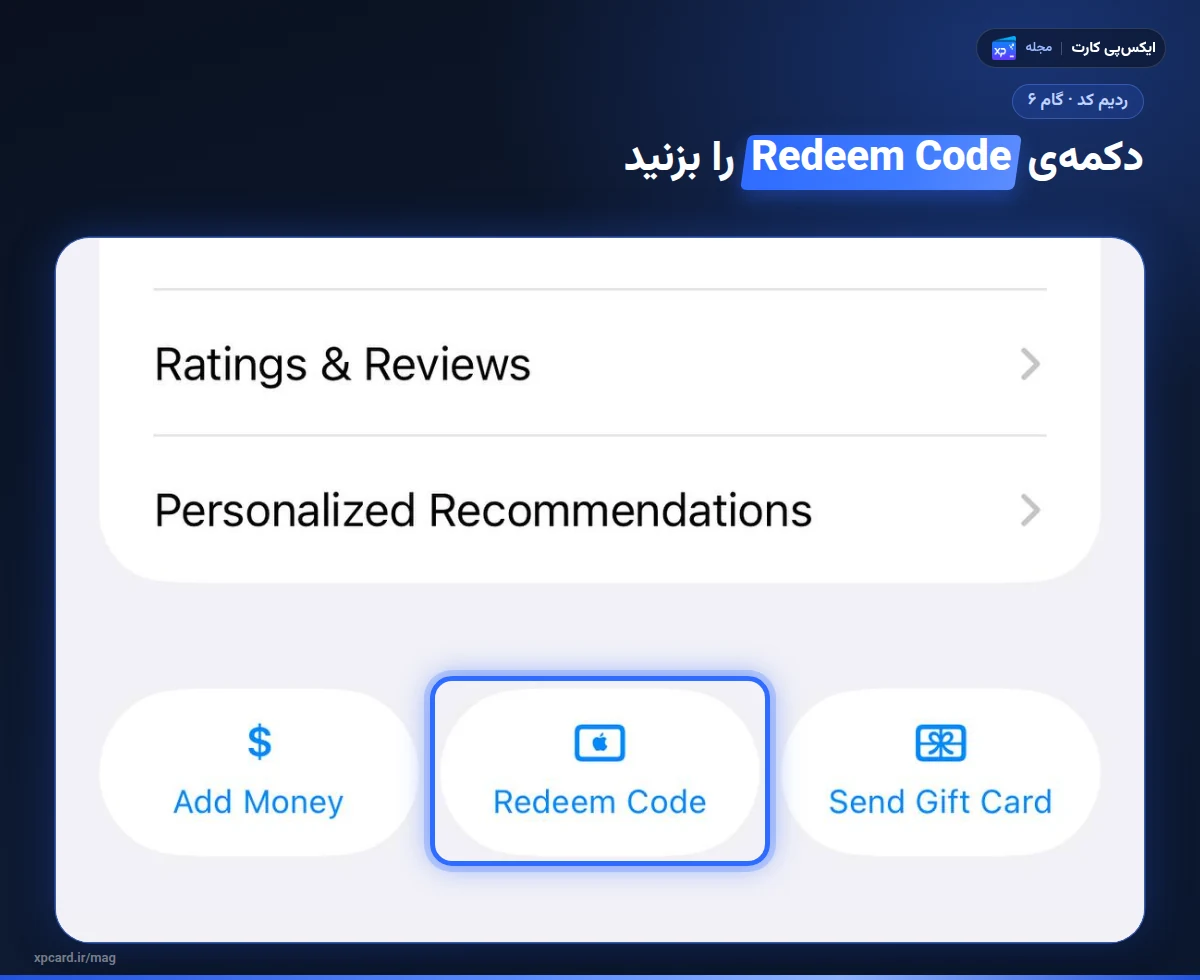
در برگهی Apple Account که باز میشود، از سه دکمهی پایین صفحه، یعنی Add Money، Redeem Code و Send Gift Card، دکمهی وسط را بزنید: Redeem Code.
بالای همین برگه نام شما با زیرعنوان Account info, payments, and settings، بعد Game Center و بعد ردیف Credit با موجودی فعلی حساب دیده میشود. پایینتر ردیفهای App Updates، Subscriptions و Apps & Purchase History قرار دارند. در نسخههای قدیمیتر iOS بهجای این سه دکمه، ردیفی به نام Redeem Gift Card or Code میبینید و بقیهی مراحل ردیم گیفت کارت اپل در آیفون تفاوتی ندارد.
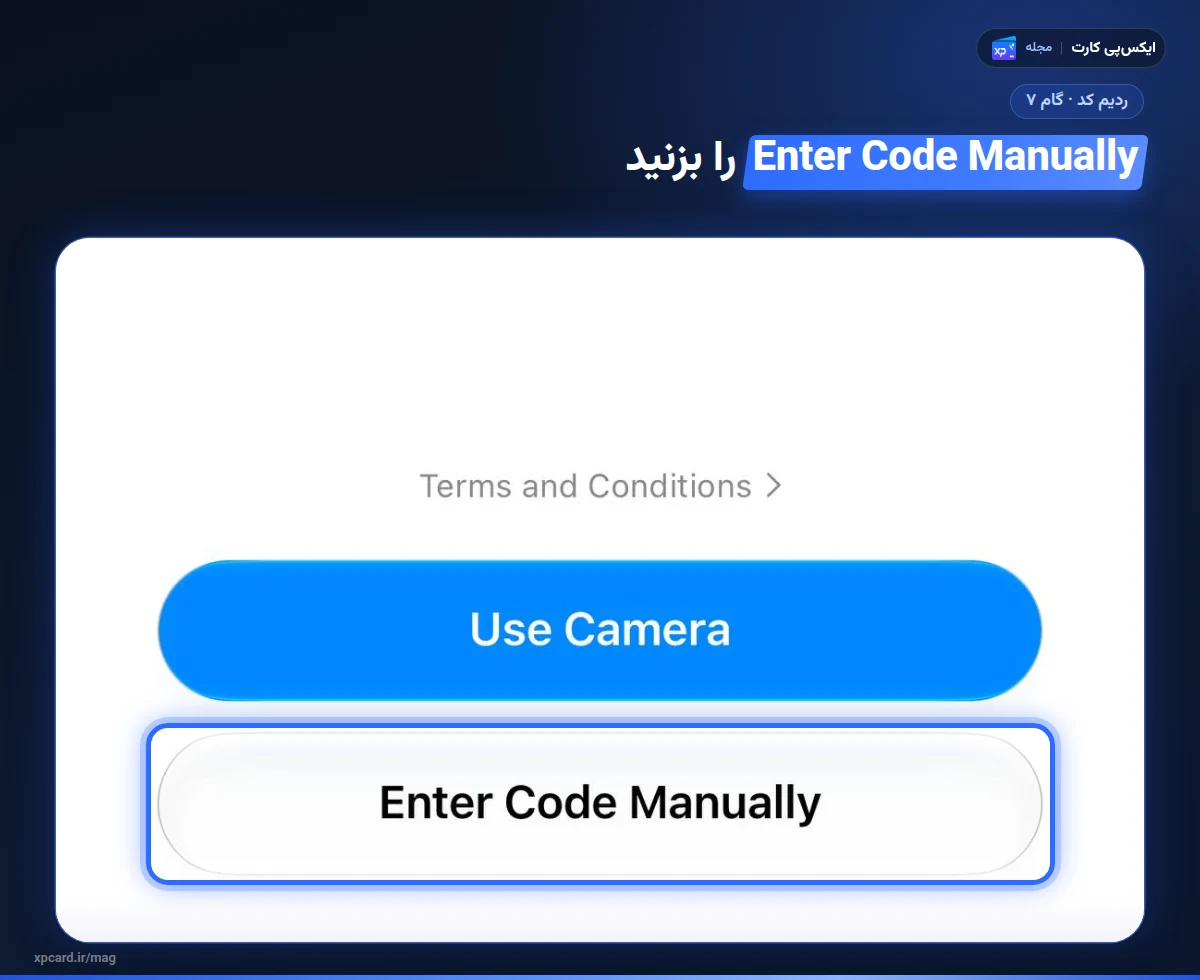
گام ۷: Enter Code Manually را انتخاب کنید
در صفحهی Redeem Gift Card گزینهی Enter Code Manually را بزنید؛ دکمهی آبی Use Camera برای اسکن کارت فیزیکی است و کد دیجیتال را باید دستی وارد کرد.
گام ۸: کد را بچسبانید و Redeem را بزنید
در صفحهی Redeem with Code، کد را در کادر Code بچسبانید تا دکمهی آبی Redeem فعال شود و بعد آن را بزنید تا مبلغ کارت به موجودی حساب اضافه شود.
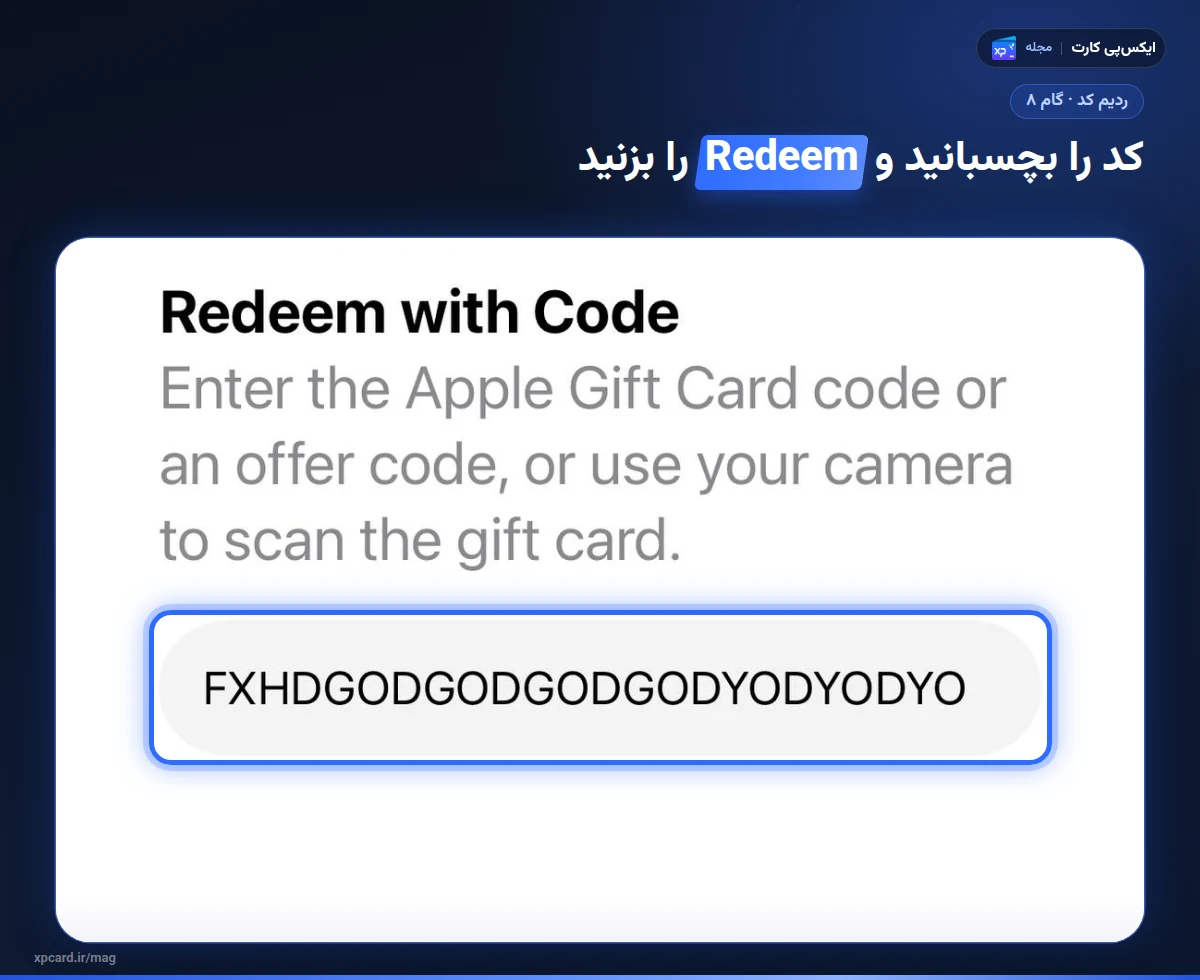
در ردیم گیفت کارت اپل در آیفون کد را کپی و پیست کنید، نه تایپ؛ حرف O و عدد صفر یا حرف B و عدد ۸ در بعضی فونتها شبیه هماند و یک کاراکتر اشتباه کافی است تا کد رد شود. اگر هنگام چسباندن فاصلهای قبل یا بعد از کد آمد، آن را پاک کنید. مراحل رسمی برای آیپد، مک و ویندوز هم در راهنمای رسمی اپل برای ردیم گیفت کارت آمده است؛ طبق همین صفحه، ردیم مبلغ کارت را به موجودی Apple Account اضافه میکند.
از کجا بفهمیم ردیم انجام شد؟
بعد از ردیم گیفت کارت اپل در آیفون، دوباره در App Store روی عکس پروفایل بزنید: ردیف Credit زیر نام شما باید مبلغ کارت را اضافهشده نشان دهد. همین عدد در Settings، مسیر Media & Purchases و View Account، در ردیف Balance هم دیده میشود. اگر یکی از این دو بهروز نشده بود، اول چند دقیقه صبر کنید.
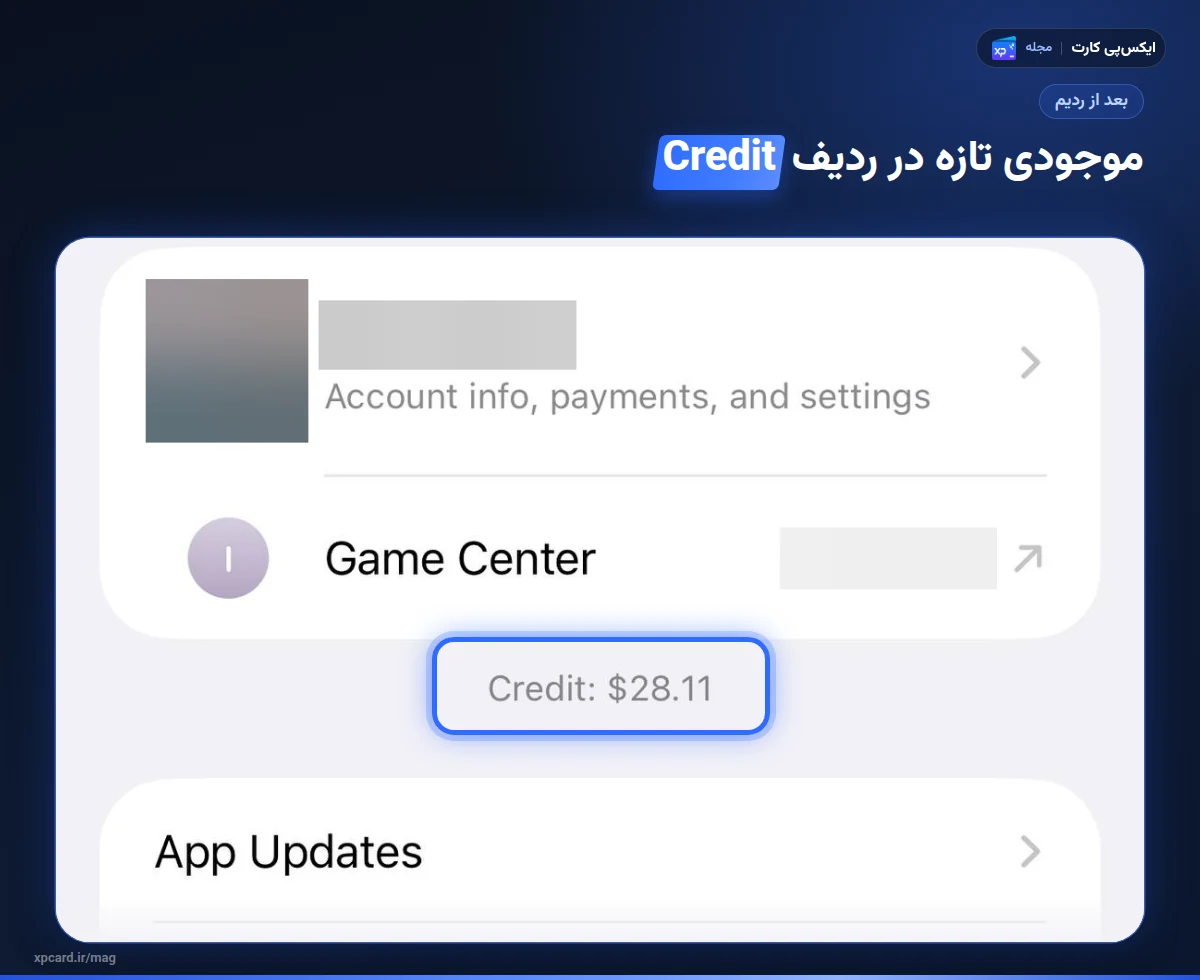
اگر باز هم موجودی تازه را ندیدید، طبق صفحهی رسمی اپل دربارهی کدی که ردیم نمیشود از App Store خارج شوید و دوباره وارد شوید تا موجودی حساب تازه شود. موجودی را میتوانید برای خرید اپ و بازی، خریدهای داخل برنامه و اشتراکهایی که از طریق App Store پرداخت میشوند خرج کنید.
پیام Cannot Redeem Code؛ ۳ علت رایج
اگر در گام آخر ردیم گیفت کارت اپل در آیفون پیام Cannot Redeem Code با متن The code entered is not valid آمد، App Store کد را نپذیرفته است. علت معمولاً یکی از این سه است: اشتباه در وارد کردن کد، یکی نبودن ریجن کد و اپل آیدی، یا کدی که قبلاً ردیم شده.
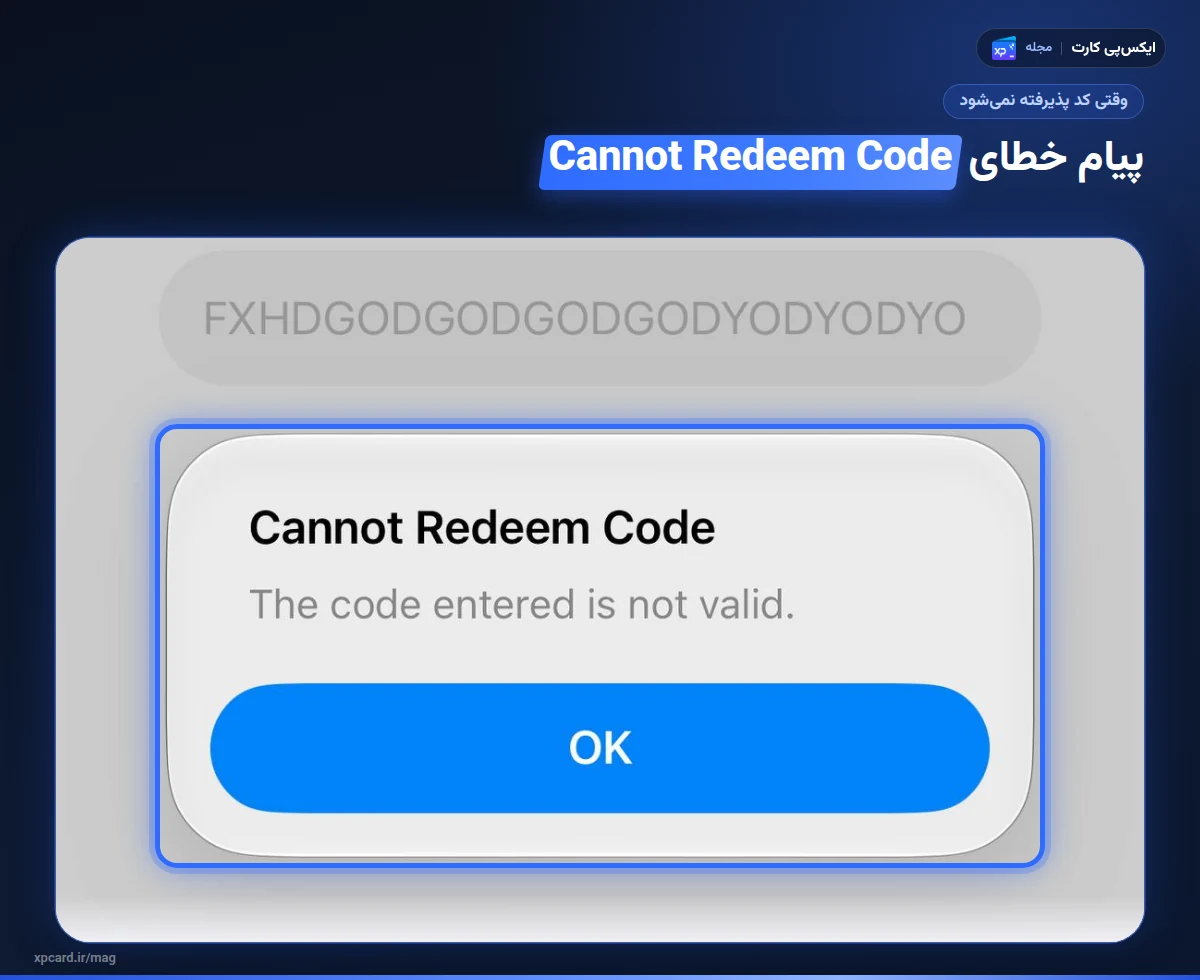
- اشتباه در وارد کردن کد: کد را دوباره از صفحهی سفارش کپی کنید و مطمئن شوید با حرف X شروع میشود و فاصلهی اضافه ندارد.
- ریجن متفاوت: ردیف Country/Region گام ۳ را با ریجن کارتی که خریدهاید مقایسه کنید؛ کارت آمریکا فقط روی حساب آمریکا ردیم میشود.
- کد قبلاً ردیم شده: ردیف Credit یا Balance را ببینید؛ شاید کد پیشتر روی همین حساب ثبت شده و مبلغش در موجودی است.
کد رد شده را پشتسرهم امتحان نکنید و کد را برای کسی نفرستید. اگر هیچکدام از این سه مورد نبود، پیامهای دیگر و راهحل هرکدام در راهنمای کامل رفع مشکل ردیم گیفت کارت اپل آمده است؛ اگر کد را از ایکسپیکارت خریدهاید، شمارهی سفارش و اسکرینشات همین پیام را برای پشتیبانی بفرستید.
کد همریجن گیفت کارت اپل را از کجا تهیه کنیم؟
شرط اول ردیم گیفت کارت اپل در آیفون، کدی با همان ریجنی است که در گام ۳ دیدید. ایکسپیکارت گیفت کارت اپل را برای ریجنهای مختلف عرضه میکند، از جمله آمریکا، انگلیس، ترکیه، امارات، کانادا، استرالیا و کشورهای منطقهی یورو. پرداخت با ریال است و کد پس از تأیید پرداخت در صفحهی سفارش نمایش داده میشود.
در صفحهی خرید گیفت کارت اپل در ایکسپیکارت ریجن و مبلغ را انتخاب کنید. هزینهی سفارش را میتوانید با کارت بانکی عضو شتاب یا با پرداخت ۴ قسطه با دیجیپی در مرحلهی پرداخت بپردازید. خرید اقساطی برای کارتهای بزرگتر یا وقتی چند کارت همریجن را با هم میخرید به کار میآید و در ریجن کد یا مراحل ردیم چیزی را تغییر نمیدهد. برای انتخاب مبلغ و جمع کردن چند کارت روی یک حساب، راهنمای خرید گیفت کارت اپل را ببینید.
سوالات متداول دربارهی ردیم گیفت کارت اپل در آیفون
ردیم گیفت کارت اپل در آیفون چقدر طول میکشد؟
اگر کد آماده باشد و ریجنش با اپل آیدی یکی باشد، ردیم گیفت کارت اپل در آیفون چند دقیقه بیشتر طول نمیکشد: App Store، عکس پروفایل، Redeem Code، Enter Code Manually و Redeem. اگر بعد از ردیم موجودی تازه را ندیدید، طبق راهنمای اپل یک بار از حساب خارج و دوباره وارد شوید.
گزینهی Redeem Code را در App Store پیدا نمیکنم؛ چه کنم؟
اول مطمئن شوید با اپل آیدی وارد App Store شدهاید؛ دکمهها زیر عکس پروفایل بالای صفحه هستند. در iOS 26 سه دکمهی Add Money، Redeem Code و Send Gift Card پایین برگهی حساب دیده میشوند. در نسخههای قدیمیتر iOS همین کار با ردیفی به نام Redeem Gift Card or Code انجام میشود.
بدون ثبت روش پرداخت در اپل آیدی میشود گیفت کارت را ردیم کرد؟
بله. در اسکرینشاتهای همین آموزش، ردیف Payment Methods روی None است و حساب همچنان موجودی دلاری دارد؛ یعنی ردیم گیفت کارت اپل در آیفون به کارت بانکی نیاز ندارد. فقط طبق صفحهی رسمی اپل، بعضی خریدها ممکن است حتی با وجود موجودی، ثبت یک کارت اعتباری را در حساب لازم بدانند.
کد دیجیتال را با Use Camera اسکن کنم یا دستی وارد کنم؟
کد دیجیتالی که از ایکسپیکارت میگیرید کارت فیزیکی ندارد، پس گزینهی Enter Code Manually را بزنید و کد را از صفحهی سفارش کپی و در کادر Code بچسبانید. Use Camera برای کارتهای فیزیکی است که کد پشتشان چاپ شده. چسباندن کد، خطای تایپی مثل جابهجایی حرف O و عدد صفر را حذف میکند.
بعد از ردیم، موجودی گیفت کارت اپل کجا نمایش داده میشود؟
دو جا. در App Store روی عکس پروفایل بزنید؛ زیر نام شما ردیفی مثل Credit همراه با مبلغ و واحد پول دیده میشود. مسیر دوم Settings، نام شما، Media & Purchases و View Account است که ردیف Balance موجودی حساب را نشان میدهد. هر دو باید بعد از ردیم، مبلغ کارت را اضافهشده نشان دهند.
دربارهی ایکسپیکارت
ایکسپیکارت (اکس پی کارت / XPCard) یک فروشگاه آنلاین ایرانی برای خرید گیفت کارت، اکانت بازی و شارژ بازی است؛ از استیم، پلیاستیشن، ایکسباکس، اپل و گوگل پلی تا پابجی موبایل و فریفایر و دهها پلتفرم دیگر. کدهای گیفت کارت از منابع رسمی تهیه و پیش از فروش بررسی میشوند، اصالت آنها تضمین شده است و پس از تأیید پرداخت از طریق درگاه بانکی شتاب بهصورت خودکار تحویل داده میشوند؛ شارژها و اشتراکهایی که روی اکانت خودتان فعال میشوند هم توسط پشتیبانی بهصورت دستی انجام میشوند. خرید و پرداخت روی فروشگاه ایکسپیکارت به نشانی app.xpcard.ir انجام میشود و همین دامنه (xpcard.ir) بخش معرفی و مگ، شامل راهنماها و مقالات آموزشی، است.