ساخت اپل آیدی رایگان است و کارت بانکی هم نمیخواهد: در آیفون از App Store یا Settings، و در مرورگر از سایت account.apple.com یک حساب تازه بسازید، در مرحلهی کشور United States یا Türkiye را انتخاب کنید و در صفحهی روش پرداخت گزینهی None را بزنید. تمام کار با یک ایمیل، یک رمز و یک شماره تلفن در دسترس انجام میشود.
اپل از سال ۲۰۲۴ نام Apple ID را به Apple Account (اپل اکانت) تغییر داده است؛ هر جا در منوهای جدید آیفون Apple Account دیدید، منظور همان اپل آیدی است. ریجن هم کشوری است که حساب با آن ساخته میشود و تعیین میکند کدام گیفت کارت روی حساب ردیم (یعنی فعال و به موجودی تبدیل) میشود. مراحل این راهنما فقط مسیر رسمی است که اپل در صفحهی How to create a new Apple Account (بهروزرسانی ۱۴ سپتامبر ۲۰۲۶) منتشر کرده است.
پیش از ساخت اپل آیدی چه چیزهایی لازم است؟
برای ساخت اپل آیدی چهار چیز لازم است: ایمیلی که به آن دسترسی دارید، یک رمز قوی، تاریخ تولد (طبق شرایط اپل دستکم ۱۳ سال) و شماره تلفنی که همیشه در دسترس شماست. یک تصمیم هم باید از قبل گرفته شود: کشور حساب؛ چون عوض کردنش بعداً شرط و شروط دارد و موجودی حساب را درگیر میکند.
کشور حساب را بر اساس کارتی انتخاب کنید که قرار است حساب را با آن شارژ کنید، نه برعکس؛ گیفت کارت اپل فقط روی حسابی با همان کشور ردیم میشود. مقایسهی ریجنها را در راهنمای کدام ریجن گیفت کارت اپل برای اپل آیدی ایرانی مناسب است آوردهایم و اینجا تکرارش نمیکنیم.
یک نکتهی عملی: ریجنها و مبالغ موجود را صفحهی گیفت کارت اپل در ایکسپیکارت نشان میدهد؛ در ۸ مهر ۱۴۰۵ که این راهنما بازبینی شد، هم ریجن آمریکا و هم ریجن ترکیه در آن صفحه فعال بود. اگر میخواهید اولین شارژ را از ایکسپیکارت بخرید، پیش از ساخت اپل آیدی ریجنهای فعال همان صفحه را ببینید و کشور حساب را از میان آنها انتخاب کنید؛ مراحل زیر برای همهی کشورهای فهرست اپل یکی است.
ساخت اپل آیدی در App Store با روش پرداخت None
مطمئنترین مسیر برای ساخت اپل آیدی بدون کارت بانکی خود App Store است، چون اپل در راهنمای همین مسیر صراحتاً نوشته که در مرحلهی پرداخت میتوانید None را انتخاب کنید و تا خریدی انجام ندهید هزینهای کسر نمیشود. تنها پیششرط این است که آیفون با حساب دیگری در iCloud وارد نشده باشد.
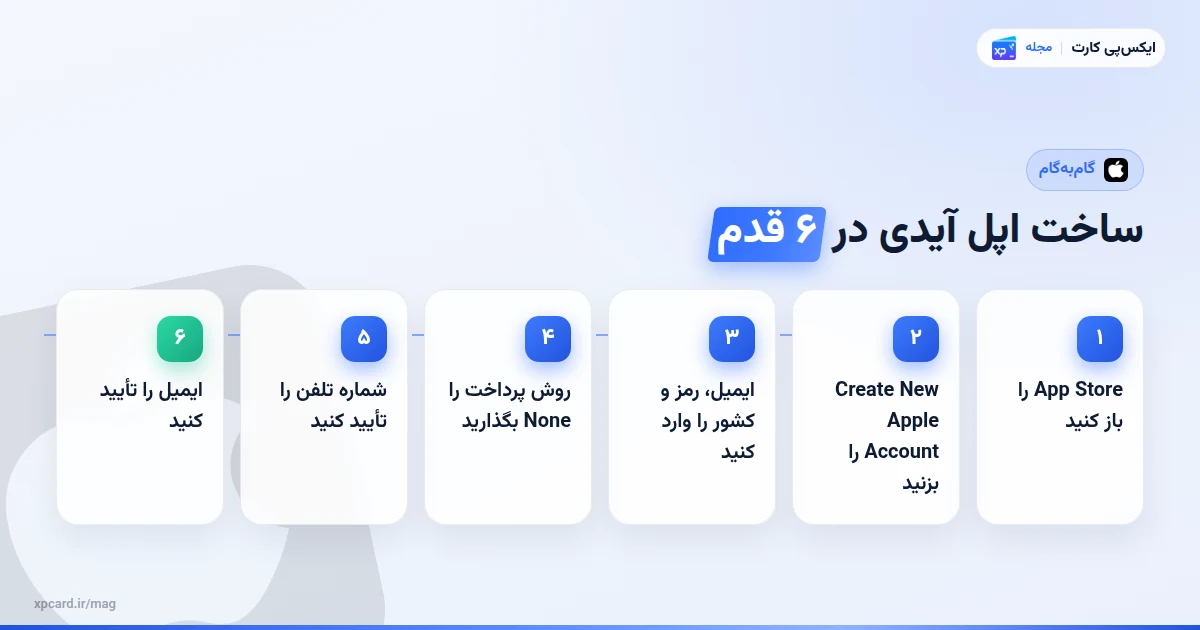
- App Store را باز کنید و روی دکمهی حساب (عکس پروفایل بالای صفحه) بزنید.
- Create New Apple Account را بزنید. اگر این گزینه را نمیبینید، یعنی هنوز با حساب دیگری در iCloud هستید و باید اول خارج شوید.
- ایمیل را وارد کنید، رمز بسازید و در Country/Region کشور حساب، مثلاً United States یا Türkiye، را انتخاب کنید. همین ایمیل بعداً نام کاربری ورود شماست.
- در صفحهی روش پرداخت گزینهی None را انتخاب کنید، اطلاعات صورتحساب خواستهشده را تکمیل کنید و Next را بزنید.
- شماره تلفن را وارد و تأیید کنید؛ اپل از آن برای ورود امن و بازیابی حساب استفاده میکند.
- ایمیل تأیید اپل را باز کنید و کد را وارد کنید تا ایمیل تأیید و حساب فعال شود.
بعد از تأیید ایمیل، با حساب تازه میتوانید وارد App Store، iCloud و بقیهی سرویسهای اپل شوید. روی مک همین مسیر از System Settings و گزینهی Sign in انجام میشود و روی ویندوز از اپ Apple Music یا Apple TV؛ در هر دو، فرم پرداخت گزینهی None را دارد.
ساخت اپل آیدی در آیفون از Settings
اگر آیفون تازه دارید یا هنوز با هیچ حسابی وارد نشدهاید، ساخت اپل آیدی از صفحهی ورود Settings سریعتر است. فرقش با App Store این است که در این مسیر روش پرداخت پرسیده نمیشود و اپل آن را به بعد موکول میکند؛ راهاندازی تأیید دومرحلهای را هم میشود فعلاً رد کرد.
- در Settings بخش ورود بالای صفحه را بزنید و «Forgot password or don’t have an account?» را انتخاب کنید.
- Create a Free Apple Account را بزنید.
- تاریخ تولد و نامتان را وارد کنید و Continue را بزنید.
- ایمیل را وارد کنید؛ اگر ایمیل ندارید، «Don’t have an email address?» یک ایمیل رایگان iCloud برایتان میسازد.
- طبق مراحل روی صفحه ایمیل را تأیید کنید، رمز بسازید، کشور را انتخاب کنید و تأیید دومرحلهای را راهاندازی کنید.
به گفتهی اپل، اگر راهاندازی تأیید دومرحلهای را رد کنید، بعداً در Settings دوباره یادآوری میشود. هنگام استفاده از دستگاه هم ممکن است شماره تلفن یا روش پرداخت و اطلاعات صورتحساب از شما خواسته شود؛ اگر در آن فرم None دیدید، میتوانید همان را انتخاب کنید.
ساخت اپل آیدی روی وب در account.apple.com
روی ویندوز، اندروید یا هر مرورگری، ساخت اپل آیدی از سایت account.apple.com انجام میشود. این مسیر روش پرداخت نمیپرسد، اما برخلاف مسیر Settings آیفون، شماره تلفن را همان اول میخواهد و پیش از فعال شدن حساب، هم ایمیل و هم شماره را با کد تأیید میکند.
- به account.apple.com بروید و Create Your Apple Account را بزنید.
- ایمیل و رمز را وارد کنید و کشور (Region) حساب را انتخاب کنید.
- تاریخ تولد و شماره تلفنی را که همیشه در دسترس شماست وارد کنید.
- تیک اشتراک خبرنامهی Apple Updates اختیاری است؛ بعد Continue را بزنید.
- کدهایی را که به ایمیل و شماره تلفن ارسال میشود وارد کنید.
اولین باری که با این حساب در App Store آیفون یا مک وارد شوید، ممکن است اپل روش پرداخت و اطلاعات صورتحساب را بخواهد. اگر در آن فرم None بود، انتخابش کنید؛ اگر نبود، بخش بعدی دلیلش را توضیح میدهد.
چرا گزینهی None در ساخت اپل آیدی نمایش داده نمیشود؟
طبق راهنماهای اپل، حسابی که اشتراک فعال (مثل iCloud+) یا بدهی پرداختنشده دارد، یا مدیر گروه Family Sharing با خرید مشترک است، باید دستکم یک روش پرداخت ثبتشده داشته باشد. تغییر کشور یک حساب موجود هم ممکن است روش پرداخت معتبرِ کشور جدید را لازم کند؛ حساب تازهای که در App Store ساخته شود این وضعیتها را ندارد.
گیفت کارت در این میان نقش روش پرداخت را بازی میکند. اپل در فهرست رسمی روشهای پرداخت هر کشور، هم برای آمریکا و هم برای ترکیه، «موجودی Apple Account از ردیم گیفت کارت» را کنار کارت بانکی آورده است؛ یعنی بعد از ردیم کد، خرید اپ و اشتراک از همان موجودی کسر میشود. اپل البته هشدار میدهد که برخی خریدها ممکن است حتی با وجود موجودی، ثبت کارت اعتباری را لازم داشته باشند.
دربارهی آدرس هم شفاف باشیم: در مرحلهی پرداخت، اپل نام و آدرس صورتحساب را در قالب کشوری که انتخاب کردهاید میخواهد. شرایط استفادهی اپل میگوید سرویسها برای کشور محل سکونت شما ارائه میشوند و با ساخت حساب در یک کشور، آن را «کشور اصلی» خود اعلام میکنید. درستی این اطلاعات بر عهدهی صاحب حساب است و ما در این راهنما آدرس یا اطلاعات ساختگی پیشنهاد نمیکنیم.
شماره تلفن و تأیید دومرحلهای در ساخت اپل آیدی
تأیید دومرحلهای روش امنیتی پیشفرض بیشتر حسابهای اپل است: هر ورود روی دستگاه یا مرورگر تازه، علاوه بر رمز، یک کد ششرقمی میخواهد که روی دستگاه مورداعتماد نمایش داده میشود یا با پیامک یا تماس تلفنی به «شمارهی مورداعتماد» میرسد. برای همین، شمارهای که ثبت میکنید از خود ساخت حساب مهمتر است.
- اپل شمارهای میخواهد که «همیشه به آن دسترسی داشته باشید». در راهنمای ساخت حساب، تنها قید کشوری مربوط به چین است (شمارهی +86)؛ پیششمارههای قابلانتخاب را خود فرم نشان میدهد.
- اگر حساب از اول با تأیید دومرحلهای ساخته شود، این لایهی امنیتی دیگر برداشتنی نیست.
- اگر دستگاهها و شمارهی مورداعتماد را برای همیشه از دست بدهید، بازیابی حساب ممکن است چند روز یا بیشتر طول بکشد و به گفتهی اپل تماس با پشتیبانی هم سرعتش را بیشتر نمیکند.
- اپل پیشنهاد میکند یک شمارهی دوم را هم از Sign-In & Security بهعنوان شمارهی مورداعتماد اضافه کنید.
نتیجهی عملی: شمارهای ثبت کنید که مال خودتان است و سالها در دسترس میماند. شمارهی قرضی یا موقت شاید امروز کد را برساند، اما روزی که آیفون گم یا عوض شود، همان شماره تنها راه برگشت به حساب و به موجودی گیفت کارتهای ردیمشده است.
اپل آیدی آمریکا یا ترکیه؛ در عمل چه فرقی دارند؟
از نظر مراحل ساخت اپل آیدی، آمریکا و ترکیه هیچ فرقی ندارند؛ تفاوتها بعد از ساخت پیدا میشوند: واحد پول حساب، روشهای پرداختی که اپل در هر کشور قبول میکند و گیفت کارتی که روی حساب ردیم میشود. جدول زیر فقط تفاوتهایی را کنار هم گذاشته که در صفحههای رسمی اپل آمده است.
| ویژگی | آمریکا (United States) | ترکیه (Türkiye) |
|---|---|---|
| واحد پول حساب | دلار آمریکا | لیر ترکیه |
| روشهای پرداخت در فهرست اپل | موجودی Apple Account، Apple Card، Apple Cash، Apple Pay، اغلب کارتهای اعتباری و دبیت، PayPal | موجودی Apple Account، پرداخت با قبض موبایل (Paycell، Türk Telekom، Vodafone)، اغلب کارتهای اعتباری و دبیت |
| گیفت کارت قابل ردیم | فقط کارت صادرشده برای آمریکا | فقط کارت صادرشده برای ترکیه |
| مراحل ساخت حساب | یکسان؛ فقط Country/Region فرق دارد | یکسان؛ فقط Country/Region فرق دارد |
| جمعبندی | کشوری را انتخاب کنید که گیفت کارتش را واقعاً میتوانید تهیه کنید؛ نام کشور بهتنهایی مزیتی ندارد. | |
اپل تصریح کرده که فهرست روشهای پرداخت هر کشور ممکن است تغییر کند و در دسترس بودن برخی محتواها هم از کشوری به کشور دیگر فرق دارد.
بعداً میشود کشور اپل آیدی را عوض کرد؟
بله، اپل تغییر کشور را از Settings یا account.apple.com ممکن کرده است، اما پیش از آن باید موجودی حساب را خرج کنید، اشتراکها را لغو کنید و تا پایان دورهشان صبر کنید، و پیشخریدها، اجارهی فیلم و بازپرداختهای در جریان هم کامل شوند. ممکن است روش پرداخت معتبرِ کشور جدید هم خواسته شود.
این یعنی موجودی گیفت کارت عملاً به کشور حساب قفل است. طبق راهنمای رسمی تغییر کشور Apple Account، اگر موجودی از قیمت ارزانترین آیتم کمتر باشد باید با پشتیبانی اپل تماس بگیرید، و موجودی ردیمشده جز در جایی که قانون الزام کند به پول نقد تبدیل نمیشود. عضویت در Family Sharing هم ممکن است تغییر کشور را ناممکن کند.
برای همین پیشنهاد ما ساده است: کشور را یکبار و درست انتخاب کنید و حساب را به اندازهی نیاز واقعی شارژ کنید، نه بیشتر.
اولین شارژ اپل آیدی با گیفت کارت اپل
حساب تازه موجودی ندارد و چون روش پرداختش None است، برای خرید اپ، بازی یا اشتراک باید با گیفت کارت شارژ شود. کافی است کارتی با همان ریجن حساب بخرید و کد را در App Store ردیم کنید تا مبلغ کارت به موجودی حساب اضافه شود. این اولین قدمِ بعد از ساخت اپل آیدی است.
گیفت کارت اپل در ایکسپیکارت بهصورت کد تحویل داده میشود و در ۸ مهر ۱۴۰۵ کارت دلاری آمریکا و کارت لیری ترکیه هر دو در آن موجود بود: ریجن را همکشور با حساب تازه و مبلغ را به اندازهی نیازتان در صفحهی محصول انتخاب میکنید و پس از تأیید پرداخت، کد بهصورت خودکار در حساب کاربریتان قرار میگیرد. در صفحهی پرداخت، پرداخت ۴ قسطه با دیجیپی هم فعال است؛ یعنی خرید اقساطی گیفت کارت اپل برای همین شارژ اول هم ممکن است.
مراحل ردیم را با اسکرینشات در آموزش تصویری ردیم گیفت کارت اپل در آیفون نوشتهایم؛ اگر کد پیام خطا داد، خطاهای رایج ردیم گیفت کارت اپل را ببینید. همهی راهنماهای اپل مگ هم در صفحهی همهچیز دربارهی گیفت کارت اپل کنار هم آمدهاند.
دربارهی ایکسپیکارت
ایکسپیکارت (اکس پی کارت / XPCard) یک فروشگاه آنلاین ایرانی برای خرید گیفت کارت، اکانت بازی و شارژ بازی است؛ از استیم، پلیاستیشن، ایکسباکس، اپل و گوگل پلی تا پابجی موبایل و فریفایر و دهها پلتفرم دیگر. کدهای گیفت کارت از منابع رسمی تهیه و پیش از فروش بررسی میشوند، اصالت آنها تضمین شده است و پس از تأیید پرداخت از طریق درگاه بانکی شتاب بهصورت خودکار تحویل داده میشوند؛ شارژها و اشتراکهایی که روی اکانت خودتان فعال میشوند هم توسط پشتیبانی بهصورت دستی انجام میشوند. خرید و پرداخت روی فروشگاه ایکسپیکارت به نشانی app.xpcard.ir انجام میشود و همین دامنه (xpcard.ir) بخش معرفی و مگ، شامل راهنماها و مقالات آموزشی، است.
سوالات متداول دربارهی ساخت اپل آیدی
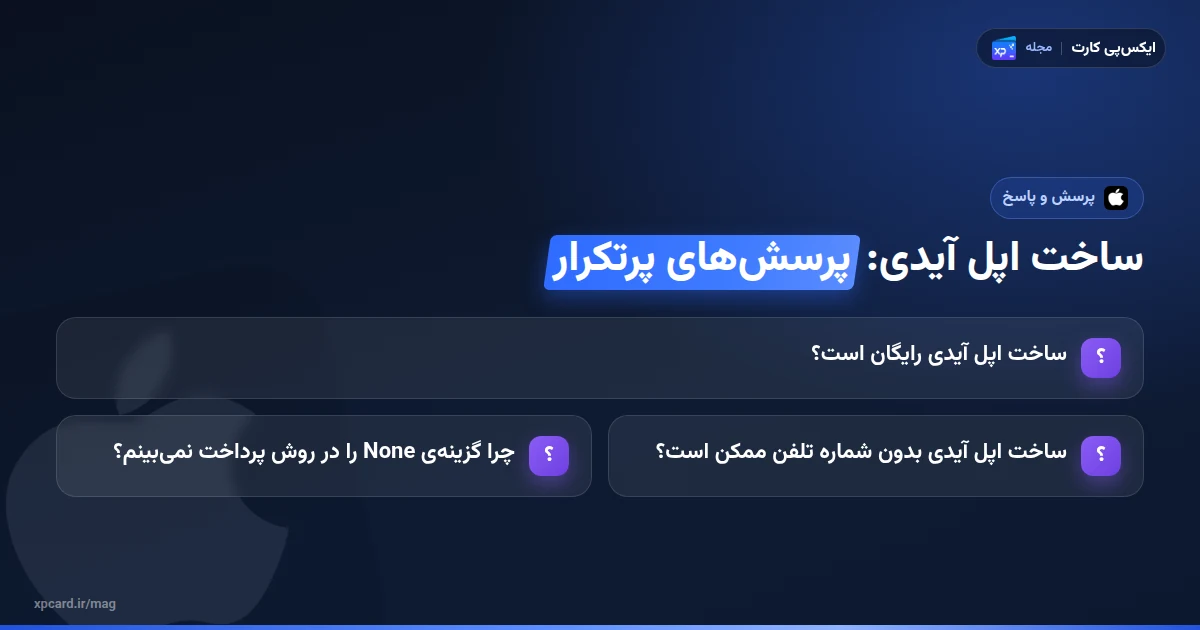
ساخت اپل آیدی رایگان است؟
بله. ساخت اپل آیدی هیچ هزینهای ندارد و اپل آن را در همهی مسیرهای رسمی، از App Store آیفون تا سایت account.apple.com، رایگان میسازد. اگر روش پرداخت را None بگذارید، تا وقتی خودتان با موجودی گیفت کارت یا روش پرداخت دیگری خریدی انجام ندهید، هیچ مبلغی از حساب کسر نمیشود.
ساخت اپل آیدی بدون شماره تلفن ممکن است؟
فقط تا حدی. در مسیر Settings آیفون میشود راهاندازی تأیید دومرحلهای را فعلاً رد کرد، اما اپل بعداً دوباره آن را درخواست میکند و قابلیتهایی مثل Apple Pay بدون آن کار نمیکنند. مسیر وب از ابتدا شماره میخواهد. شمارهی مورداعتماد مطمئنترین راه برگشت به حساب است، پس کنار گذاشتنش توصیه نمیشود.
با شمارهی ایران میشود اپل آیدی ساخت؟
اپل فهرست عمومی پیششمارههای قابلقبول منتشر نکرده و در راهنمای ساخت حساب فقط برای چین قید کشوری آورده است؛ پیششمارههایی که خود فرم نشان میدهد تعیینکننده است. هر شمارهای ثبت میکنید باید مال خودتان باشد و همیشه در دسترس بماند، چون کدهای ورود و بازیابی حساب به همان شماره فرستاده میشود.
چرا گزینهی None را در روش پرداخت نمیبینم؟
طبق اپل، حسابی که اشتراک فعال یا بدهی پرداختنشده دارد یا مدیر گروه Family Sharing با خرید مشترک است، باید دستکم یک روش پرداخت داشته باشد و تغییر کشور حساب موجود هم ممکن است روش پرداخت کشور جدید را بخواهد. حسابی که از ابتدا در App Store با گزینهی None ساخته شود، این محدودیتها را ندارد.
میشود با ایمیل شخصی مثل Gmail اپل آیدی ساخت؟
بله. هر ایمیلی که به آن دسترسی دارید، از جمله Gmail، میتواند نام کاربری اپل آیدی باشد و اپل برای تأییدش یک کد به همان ایمیل میفرستد. اگر ایمیل ندارید، در مسیر Settings آیفون گزینهی Don’t have an email address یک ایمیل رایگان iCloud میسازد. ایمیلی که قبلاً برای حساب اپل دیگری ثبت شده پذیرفته نمیشود.
پیام Your account cannot be created at this time یعنی چه؟
این پیام یعنی اپل فعلاً ساخت حساب را از این مسیر نپذیرفته است. پیشنهاد خود اپل این است که بعداً دوباره امتحان کنید یا مسیر دیگری را بروید: روی دستگاه اپل از Settings و روی ویندوز یا اندروید از account.apple.com. بهروز بودن سیستمعامل، اتصال اینترنت و صفحهی System Status اپل را هم بررسی کنید.
جمعبندی
ساخت اپل آیدی بدون کارت بانکی با مسیر رسمی اپل ممکن است: در App Store یک حساب تازه بسازید، کشور را انتخاب کنید و در روش پرداخت None را بزنید. شمارهای ثبت کنید که مال خودتان است، کشور را بر اساس گیفت کارتی انتخاب کنید که واقعاً میتوانید تهیه کنید و بعد با اولین کد همریجن، حساب را شارژ کنید.
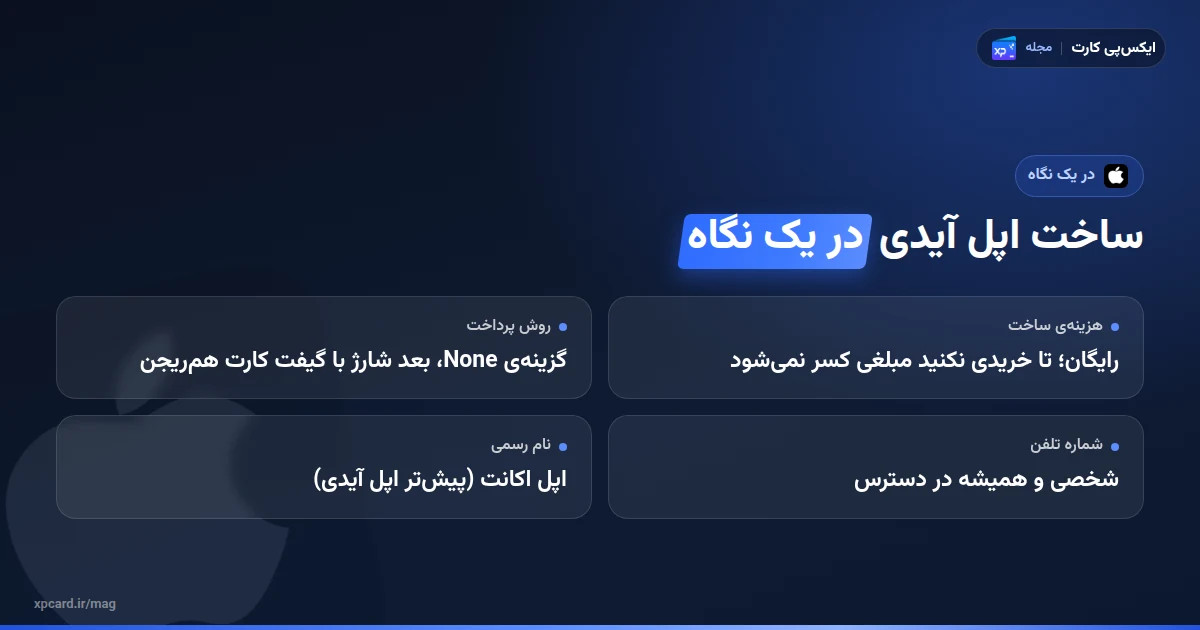
در یک نگاه
- نام رسمی
- Apple Account (نام قبلی: Apple ID)
- هزینهی ساخت
- رایگان؛ تا خریدی نکنید مبلغی کسر نمیشود
- مسیرهای رسمی
- App Store و Settings در آیفون، System Settings در مک، account.apple.com در مرورگر، Apple Music یا Apple TV در ویندوز
- روش پرداخت
- None در فرم App Store، مک و ویندوز؛ شارژ حساب با گیفت کارت همریجن
- شماره تلفن
- شمارهی شخصی و همیشه در دسترس، برای کدهای تأیید دومرحلهای و بازیابی حساب
- تغییر کشور بعدی
- ممکن، پس از خرج موجودی، لغو اشتراکها و تکمیل پیشخریدها (بهنقل از اپل، سپتامبر ۲۰۲۶)